

Vzorčni podatki – datoteke za prenos:
Za prikaz celotnega toka (uvoz → prečiščenje → model → vizualizacije) smo pripravili:
- Excel (.xlsx) – dva lista:
- Prodaja: prodajni podatki verige trgovin z računalniško opremo (vključno s stolpcem Poslovodja).
- Zaposleni: šifrant zaposlenih.
Prenesi Excel
- CSV – Šifrant poslovalnic (Trgovina, Naslov, Telefon, E-mail, Poslovodja, Velikost, Mesto, Država, Valuta).
Prenesi CSV
S tem lahko v Power BI testirate realističen primer: prodaja (fakt) povezana na šifrant poslovalnic in šifrant zaposlenih (dimenzije), nato pa uvozite še tečajno listo s spleta in preračunate zneske v lokalno valuto (npr. RSD za Srbijo).
Korak #1: Uvoz podatkov v Power BI: Excel, CSV in splet
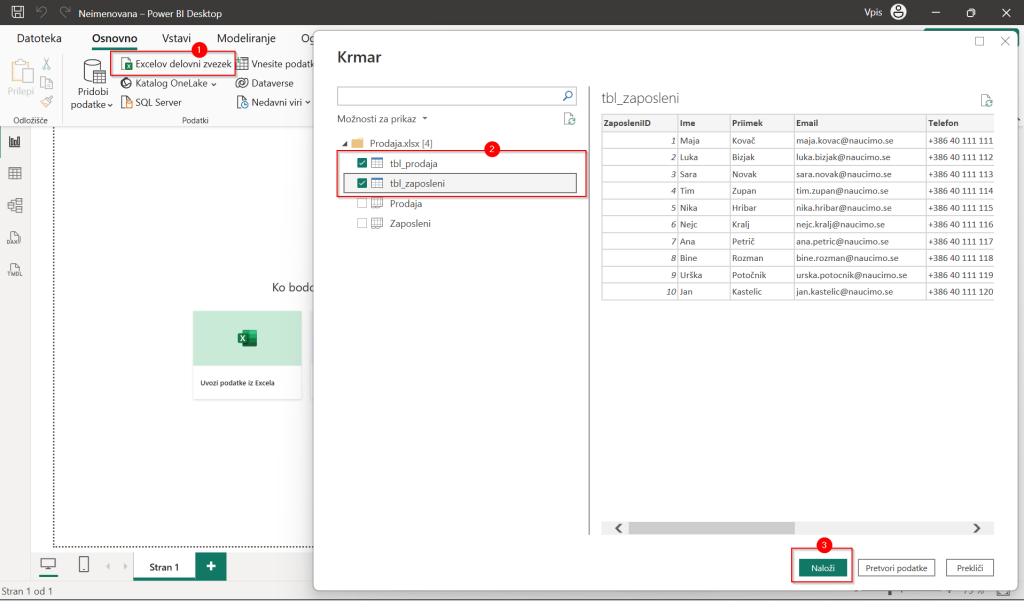
1) Uvoz iz Excela
- Odprite Power BI Desktop → Get data → Excel.
- Izberite datoteko PowerBI_demo_podatki.xlsx, označite Prodaja in Zaposleni, kliknite Load (ali Transform data, če želite že tu preoblikovati podatke).
- Preverite, da je Datum tipa Date, Količina celo število, EnotaCenaEUR in SkupajEUR Decimal Number.
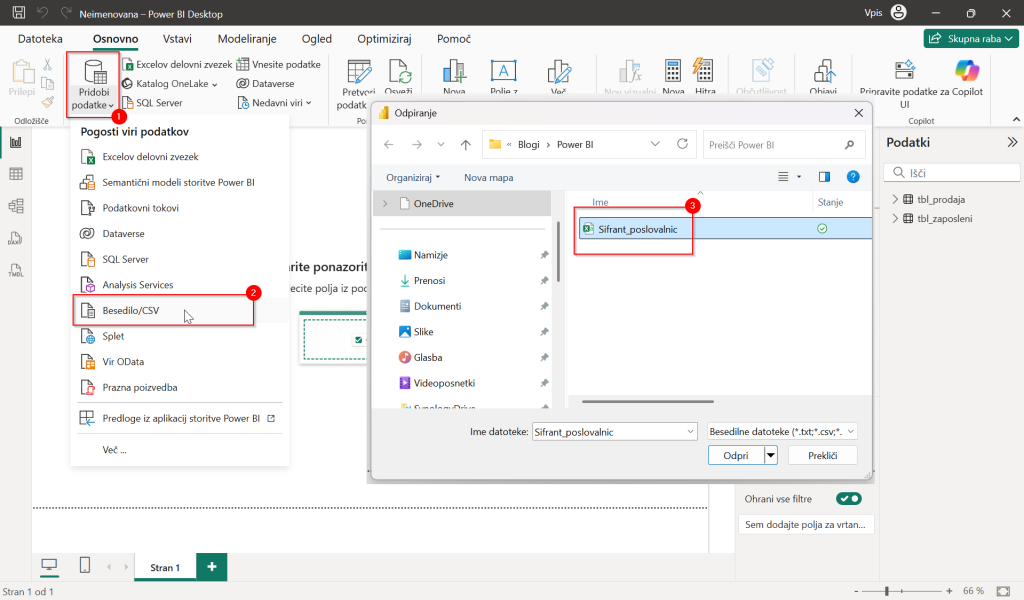
2) Uvoz iz CSV (šifrant poslovalnic)
- Get data → Text/CSV → izberite Sifrant_poslovalnic.csv.
- Power BI običajno pravilno zazna ločilo in kodiranje (UTF-8), a v Power Query lahko dodatno preverite šumnike ter tipe.
- Pazite na stolpec Valuta, ki ga bomo uporabili za povezavo s tečajnico (npr. RSD ↔ Srbija).
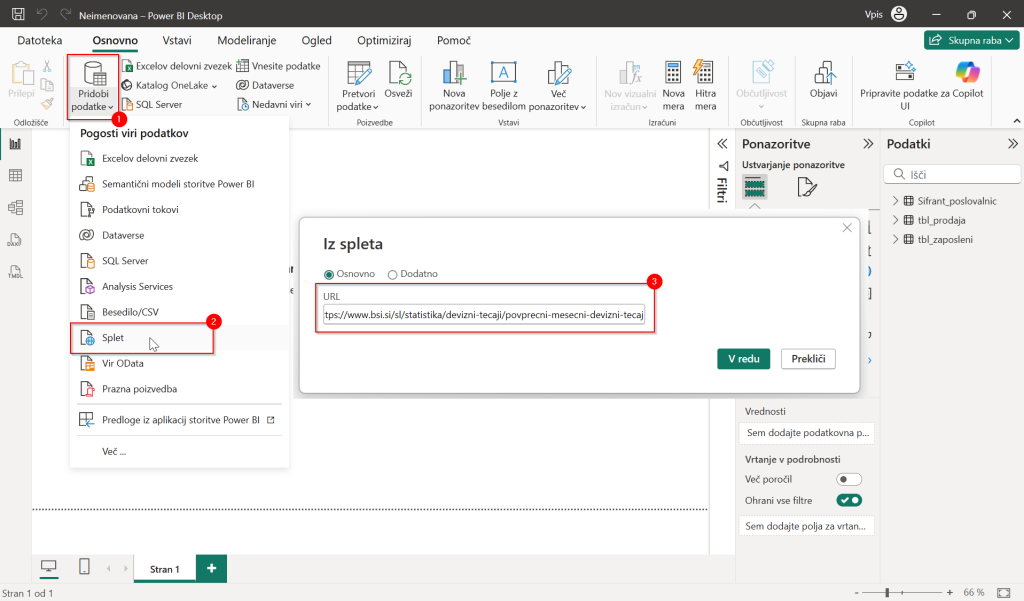
3) Uvoz s spleta (Banka Slovenije – devizni tečaji)
Za prikaz živih, osveževanih podatkov uvozite devizne tečaje. Banka Slovenije objavlja referenčne/dnevne in mesečne tečaje; stran vsebuje pregled in povezave do tabel, primerne za uvoz. Dnevni podatki so običajno javno objavljeni popoldne po 16:15 (TARGET delovni dnevi).
Povezave (kopirajte v Power BI: Get data → Web):
Dnevni/uvodni pregled: https://www.bsi.si/sl/statistika/devizni-tecaji
Povprečni mesečni devizni tečaj: https://www.bsi.si/sl/statistika/devizni-tecaji/povprecni-mesecni-devizni-tecaj
Mesečna tečajnica BS: https://www.bsi.si/sl/statistika/devizni-tecaji/mesecna-tecajnica-banke-slovenije
Za demonstracijo priporočamo povprečni mesečni ali mesečni pogled, ker ima Power BI z HTML tabelami teh strani običajno zelo “čist” uvoz. BSI+1
Postopek v treh korakih:
- Get data → Web in prilepite eno od zgornjih povezav.
- V Navigatorju izberite ustrezno Table in kliknite Transform Data.
- V Power Query uredite stolpce (npr.
Koda,Valuta,TečajaliSrednji tečaj– poimenovanja se lahko razlikujejo glede na izbrano tabelo).
Korak 2: Power Query: prečiščenje, združevanje in avtomatizacija
Power Query je “srce” priprave podatkov v Power BI. V našem primeru priporočamo te korake:
- Standardizacija tipov:
Datum→ Date,Količina→ Whole Number, cene → Decimal Number. - Poimenovanja: preimenujte stolpce v konsistentni slovenski/angleški obliki (npr.
EnotaCenaEURinSkupajEUR). - Združevanje (Merge/Append):
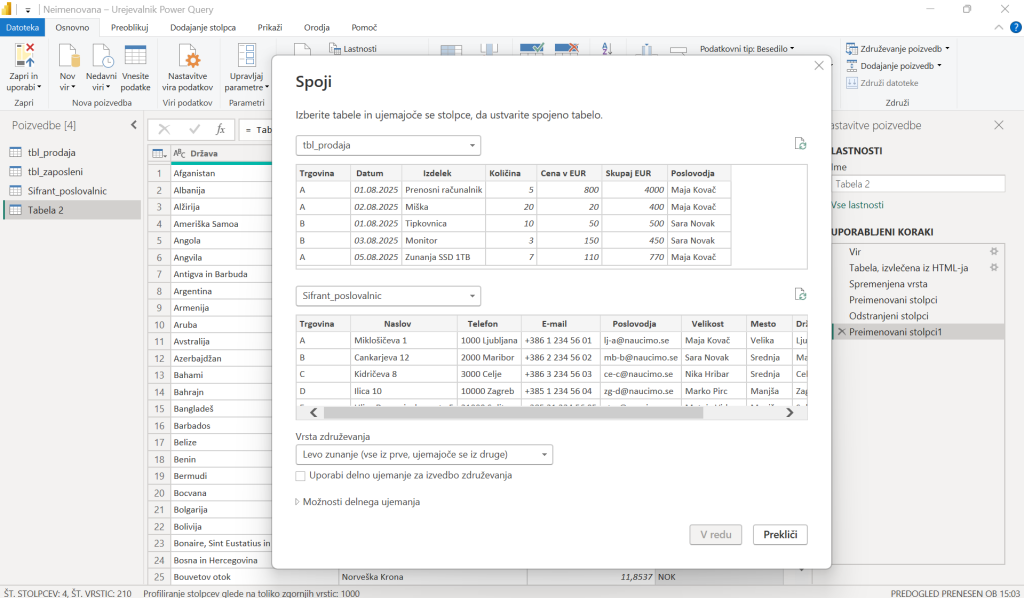
- Prodaja ↔ Poslovalnice: Merge po
Trgovina(leva povezava), da po potrebi v fact dodate informativna polja (npr.Mesto,Država,Valuta). - Poslovalnice ↔ Tečaji: Merge po
Valuta↔Koda(če tabela tečajev vsebuje kodo valute, npr.RSD,EUR).
- Prodaja ↔ Poslovalnice: Merge po
- Izračuni:
- Dodajte izračunan stolpec Prodaja v lokalni valuti (npr. RSD), če želite preračune za Srbijo. Lahko ustvarite tudi DAX mero, npr.
Skupna prodaja = SUM(Prodaja[SkupajEUR]).
- Dodajte izračunan stolpec Prodaja v lokalni valuti (npr. RSD), če želite preračune za Srbijo. Lahko ustvarite tudi DAX mero, npr.
- Avtomatizacija: Power Query zapiše zaporedje korakov. Ob vsakem Refresh se isti koraki izvedejo znova – zato je vzdrževanje skoraj brez ročnega dela.
Za širši kontekst digitalizacije in podatkovnih praks v podjetjih se redno pojavljajo prispevki in razprave na slovenskih portalih in forumih; spodaj dodajamo nekaj referenc (npr. intervjuju o poslovni analitiki, primeri uvajanja BI v proizvodnjo ipd.).
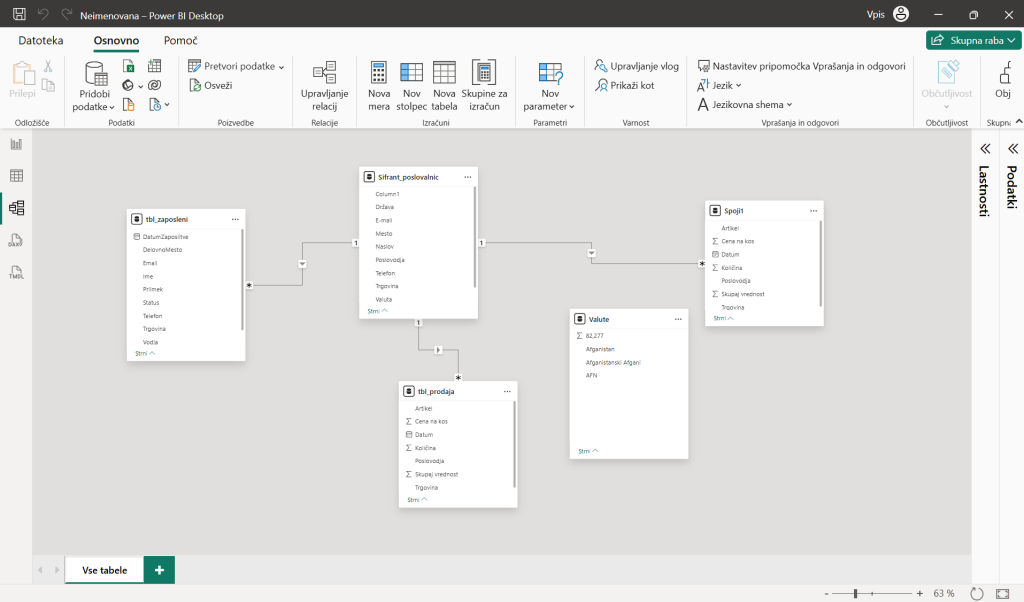
Korak 3: Model in relacije (star schema)
Za optimizacijo poročanja smo izbrali relacijski model:
- Glavna (fact) tabela: Prodaja (vrstice transakcij).
- Podporne tabele (dim):
- Poslovalnice (Trgovina, Mesto, Država, Valuta, Poslovodja …).
- Zaposleni (če želite analize po ekipah, statusih, vodjah).
- (opcijsko) Koledar – ločena tabela datumov za časovno inteligenco (YTD, QoQ …).
Relacije:
- Poslovalnice[Trgovina] → Prodaja[Trgovina] (one-to-many).
- Zaposleni[Trgovina] → Prodaja[Trgovina] (one-to-many) ali prek dodatne relacije, če analizirate prodajo po vodjah/ekipah.
- Tečaji[Valuta|Koda] → Poslovalnice[Valuta] (one-to-many) – če uvažate tečaje po valutah.
S takšno zasnovo lahko enostavno preklapljate med pogledi po državi, mestu, poslovalnici, zaposlitvi, obenem pa na grafih izbirate obdobja in primerjave po časovnih dimenzijah.
Korak 4: Vizualizacije: od KPI do drill-through
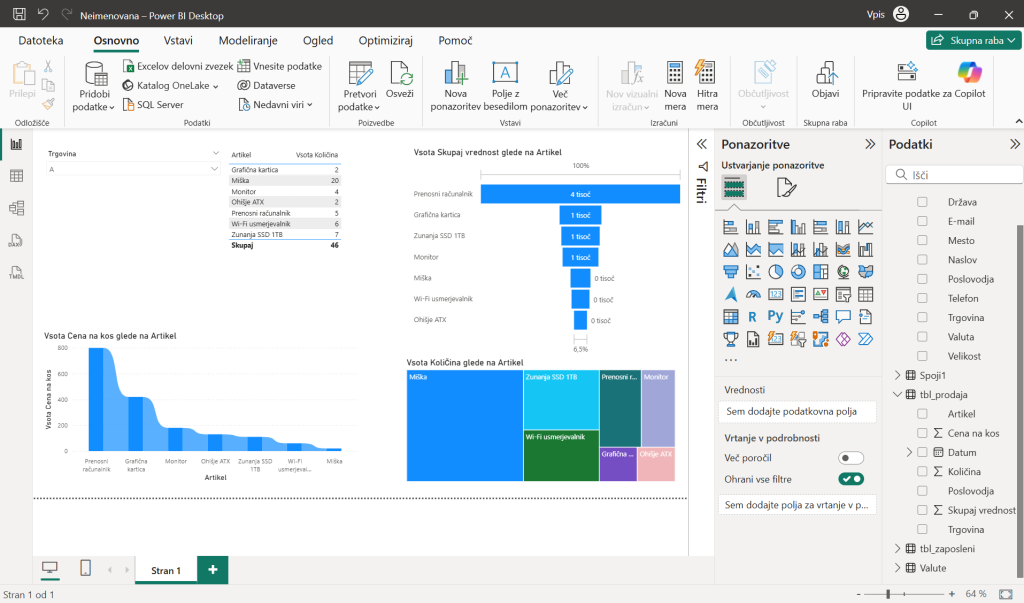
Ko so podatki v modelu, lahko oblikujemo vizualizacije:
- KPI kartice: Skupaj EUR, Povpraševanje (količina), Povp. cena.
- Stolpčni graf: Skupaj EUR po Trgovini (drill-down do Mesta).
- Časovna črta: Skupaj EUR po Datumu (linijski graf, z možnostjo izbire meseca).
- Matrika: Mesto × Izdelek s KPI; omogoča “quick wins” vpogled v top prodajne artikle po lokacijah.
- Slicers: Država, Valuta in Poslovodja, da pokažete, kako filtri v trenutku preoblikujejo celoten pogled.
Namig: Če uvozite mesečne tečaje Banke Slovenije, dodajte preklop “Pokaži v EUR / lokalni valuti”. Uporabniki hitro razumejo, kako se poslovalnice v različnih državah primerjajo “lokalno” in “poenoteno” v EUR. (Za povezavo do mesečnih/povprečnih tečajev glej zgornje povezave.)
Korak 5: Osveževanje in vzdrževanje
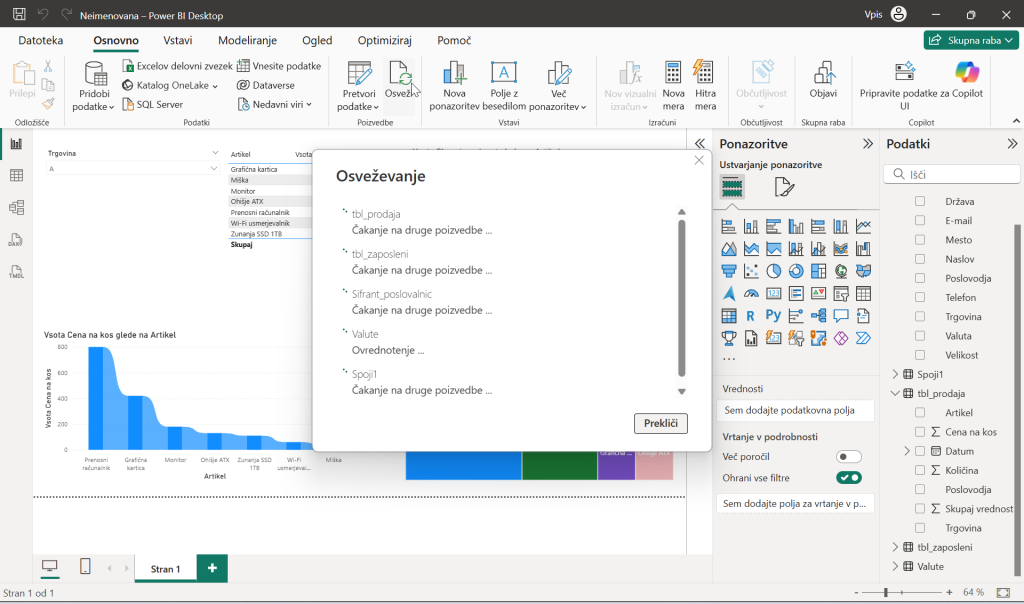
Največja dodana vrednost Power BI je osveževanje: ko Excel in CSV posodobite (npr. dodate avgustovske prodaje ali novo poslovalnico), v Power BI kliknete Refresh – in vsi koraki Power Query se znova izvedejo, novosti pa so takoj vidne v grafih. V praksi to pomeni manj ročnega dela, manj napak in več fokusa na odločitve namesto na pripravo podatkov. Omenjeno je skladno s prakso, da so tečaji (in uradne objave) periodično osveževani; Banka Slovenije dnevne referenčne tečaje objavlja po 16:15 v delovnih dneh, kar je idealno za redne scheduled refresh nastavitve.
💡✨BONUS: Power BI .pbix Starter Kit (Excel + CSV + Power Query M + DAX + README)
Pripravili smo tudi celoten “starter kit” za .pbix — vsebino je potrebno samo prilepiti/uvoziti v Power BI Desktop, da se model in vizuali sestavijo v nekaj minutah:
Prenosi (datoteke in skripti)
- Excel (.xlsx) – Prodaja + Zaposleni:
PowerBI_demo_podatki.xlsx - CSV – šifrant poslovalnic (3 države + stolpec Valuta):
Sifrant_poslovalnic.csv - Power Query (M) skripti – vse poizvedbe (Prodaja, Zaposleni, Poslovalnice, Tecaji):
PowerBI_PQ_M_queries.pq - DAX mere in Datum tabela:
PowerBI_DAX_measures.dax - README navodila (korak za korakom):
PowerBI_README.md
Kaj je vključeno
- Parametri v M (ExcelFilePath, CsvFilePath, BsiUrl) za hitro prevezavo virov.
- Poizvedbe:
- Prodaja (Excel) – tipi podatkov urejeni, dodan stolpec Poslovodja.
- Zaposleni (Excel).
- Poslovalnice (CSV) – vključuje Valuta (EUR za 🇸🇮 in 🇭🇷, RSD za 🇷🇸).
- Tecaji (Web) – Banka Slovenije – povprečni mesečni devizni tečaji (pripravljen uvoz HTML tabele; v Navigatorju je potrebno izbrati pravo tabelo).
- DAX:
- Tabela Datum (Calendar) in mere: Skupaj EUR, Količina, Povp Cena, Skupaj Lokalno (preračun po valuti), Skupaj EUR YTD.
- Model (navodila): relacije Poslovalnice[Trgovina] → Prodaja[Trgovina], Zaposleni[Trgovina] → Prodaja[Trgovina], (opcijsko) Tecaji[Valuta] → Poslovalnice[Valuta].
Hiter “how-to” za PBIX
- Odpri Power BI Desktop → Home → Manage Parameters in ustvari:
ExcelFilePath(Text) → pot do prenesenegaPowerBI_demo_podatki.xlsxCsvFilePath(Text) → pot doSifrant_poslovalnic.csvBsiUrl(Text) →https://www.bsi.si/sl/statistika/devizni-tecaji/povprecni-mesecni-devizni-tecaj
- Get Data → Blank Query → Advanced Editor → odpri in prilepi vsebino iz
PowerBI_PQ_M_queries.pq, nato v prvemletbloku zamenjajC:\PATH\TO\...z parametri (ali ročnimi potmi). - V Navigatorju potrdi štiri poizvedbe (Prodaja, Zaposleni, Poslovalnice, Tecaji), Transform Data in preveri tipe stolpcev.
- V Model view dodaj relacije (opis zgoraj).
- Modeling → New table → prilepi Datum iz
PowerBI_DAX_measures.dax, nato dodaj mere. - Dodaj vizuale (KPI, stolpčni, linijski, matrika, slicerji) in shrani kot .pbix.