

Z nedavnimi posodobitvami so bile dodane nove TEXT funkcije, ki uporabnikom omogočajo še bolj intuitivno in učinkovito manipulacijo besedilnih nizov. V tej objavi bomo pogledali štiri nove funkcije – TEXTBEFORE, TEXTAFTER, TEXTSPLIT in TEXTJOIN – ter njihovo uporabo razložili na konkretnih primerih iz prakse.
Primer 1: Deli besedilo s funkcijama TEXTBEFORE in TEXTAFTER
Imamo stavek v celici B3:
Nove TEXT funkcije – v Excelu.
S pomočjo funkcij lahko to besedilo razdelimo na dva dela – pred in po znaku “-“.
- TEXTBEFORE:
V celici C4 je uporabljena formula=TEXTBEFORE(B3;"-"), ki vrne vse pred znakom minus: Nove TEXT funkcije - TEXTAFTER:
V celici D4 formula=TEXTAFTER(B3;"-")vrne vse za znakom minus: v Excelu.
Ti dve funkciji sta izredno uporabni, kadar imate opravka s podatki, ki vsebujejo ločila (kot so vejice, pike, pomišljaji ipd.) in želite izolirati določen del besedila.

Primer 2: Razčlenjevanje besedila s TEXTSPLIT
Funkcija TEXTSPLIT omogoča razdelitev celotnega besedila na več delov hkrati.
- Formula
=TEXTSPLIT(B3;" ")razdeli besedilo na posamezne besede glede na presledke.
Rezultat je seznam:
- Nove
- TEXT
- funkcije
- v
- Excelu.
To je idealna funkcija, ko želite razčleniti stavek na posamezne elemente – npr. pri uvozu podatkov, ločenih s presledki, vejicami ali drugimi znaki.

Primer 3: Delo z datumi in prikaz dneva v tednu
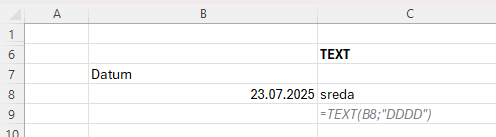
V celici B8 imamo vpisan datum:
23.07.2025
Z uporabo funkcije TEXT v celici C9 z naslednjo formulo:
=TEXT(B8;"DDDD")Excel vrne rezultat:
sreda
Funkcija TEXT tukaj oblikuje datum v želeni prikaz – v tem primeru v slovenski naziv dneva v tednu. To pride prav, kadar ustvarjate poročila, urnike ali analize, kjer želite hitro razbrati dan v tednu za posamezen datum.
Primer 4: Oblikovanje telefonske številke s funkcijo TEXT
V celici B12 imamo številko:
38640111222
To je slovenska mobilna številka brez začetne ničle, zapisana kot številska vrednost. Ko želimo to številko prikazati v bolj standardizirani obliki, kjer je na voljo vedno 12 znakov, uporabimo funkcijo TEXT v celici C13:
=TEXT(B11;"000000000000")Funkcija TEXT vzame število iz celice B11 in ga oblikuje po vzorcu “000000000000”, kar pomeni:
- številka bo vedno dolga 12 mest,
- če jih manjka, bo Excel na začetek dodal ničle.
Rezultat:
0038640111222
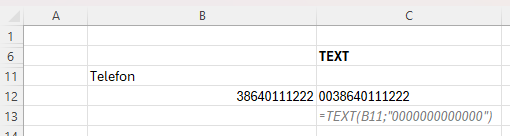
Tukaj je bilo izhodiščno število dolgo 11 mest, zato je Excel dodal vodilno ničlo, da doseže 12 mest.
Funkcija TEXT je uporabna tudi v naslednjih primerih:
- Telefonske številke: da vedno izgledajo enako, ne glede na to, ali uporabnik vnese vodilne ničle ali ne.
- Bančne številke / TRR-ji: pogosto imajo fiksno dolžino (npr. 19 znakov).
- Številke računov / referenc: potrebna je dosledna oblika, npr. za uvoz v ERP sisteme.
- Identifikacijske kode: kjer je pomembna fiksna dolžina zaradi strukturiranega zapisa.
Nasvet: Če v stolpec vnašate telefonske številke, ki se začnejo z ničlo (npr. 041123456), Excel lahko samodejno odstrani ničlo, saj jo obravnava kot številko. V tem primeru lahko:
- uporabite funkcijo TEXT z ustreznim številom ničel kot v prikazanem primeru.
- oblikujte celico kot besedilo,
Primer 5: Združevanje besedil s TEXTJOIN
V vrsticah B15–B17 imamo imena, priimek in kraj:
- Janez
- Novak
- Kranj
Namesto da te elemente ročno združimo z operatorjem &, uporabimo funkcijo TEXTJOIN, kot prikazano v celici C16: =TEXTJOIN(" ";;B15:B17)
Rezultat:
Janez Novak Kranj
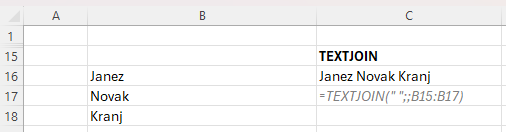
Funkcija TEXTJOIN združi več celic v enoten besedilni niz, pri čemer lahko določite tudi znak, ki naj bo vmes (v tem primeru presledek). Če imate daljše sezname podatkov, vam ta funkcija prihrani ogromno časa in napak.
Zaključne misli
Nove TEXT funkcije v Excelu so izjemno uporabne pri pripravi poročil, analiz, obdelavi uvoženih podatkov ali preprosto pri čiščenju in strukturiranju informacij.
Ključne prednosti:
- TEXTBEFORE / TEXTAFTER: hitro izoliranje dela besedila.
- TEXTSPLIT: razčlenjevanje besedila na posamezne elemente.
- TEXT: oblikovanje datumov in številk v želene prikaze.
- TEXTJOIN: elegantno združevanje podatkov iz več celic.
Z nekaj praktičnimi primeri postane jasno, kako močne in uporabne so te funkcije – odličen dodatek vsakemu Excel uporabniku, ki želi povečati učinkovitost pri delu.