

DROP funkcija omogoča, da iz izbrane tabele ali obsega odstranimo vrstice ali stolpce, ki jih ne potrebujemo. To je izjemno priročno, kadar želimo hitro ustvariti manjši, preglednejši izsek podatkov brez ročnega brisanja ali filtriranja. V tej objavi bomo spoznali, kako funkcija DROP deluje, in prikazali štiri praktične primere na osnovi tabele s podatki o artiklih.
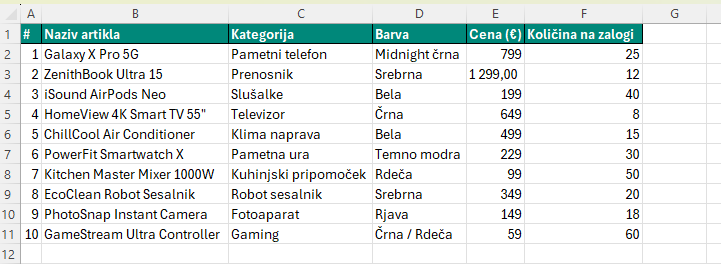
Kako deluje funkcija DROP?
=DROP(array; rows; [columns])
array – obseg ali tabela, iz katere želimo odstraniti vrstice/stolpce.
rows – število vrstic, ki jih odstranimo. Pozitivno število odstrani vrstice od zgoraj navzdol, negativno število pa od spodaj navzgor.
columns – število stolpcev, ki jih odstranimo. Pozitivno število odstrani stolpce z leve proti desni, negativno število pa z desne proti levi.
Primer #1: Odstranimo določeno število zgornjih vrstic
Recimo, da želimo iz naše tabele odstraniti prvi dve vrstici, saj nas zanimajo samo artikli od tretje vrstice naprej. Če je tabela v Excelu v območju B2:F11, uporabimo:
=DROP(B2:F11; 2)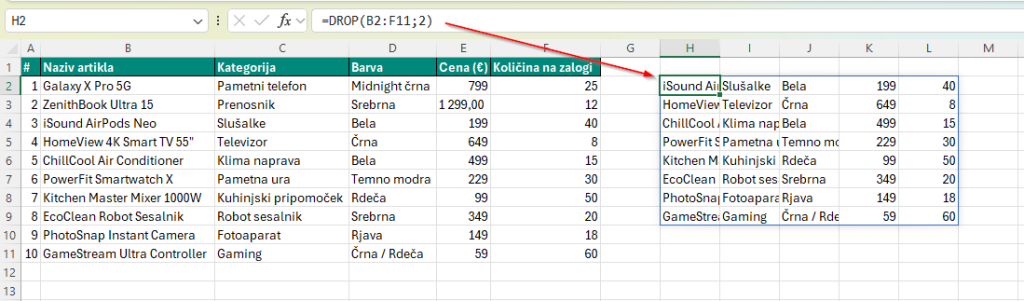
Rezultat bo tabela brez dveh prvih artiklov (Galaxy X Pro 5G in ZenithBook Ultra 15). To je koristno, če so zgornje vrstice rezervirane za izdelke, ki jih trenutno ne obdelujemo, ali če želimo pripraviti čist izsek za analizo.
Primer #2: Odstranimo določeno število spodnjih vrstic
Včasih želimo odstraniti podatke, ki se nahajajo na koncu tabele. Na primer, če nas zanimajo samo prvi štirje izdelki, lahko odstranimo 6 spodnjih vrstic.
=DROP(B2:F11; -6)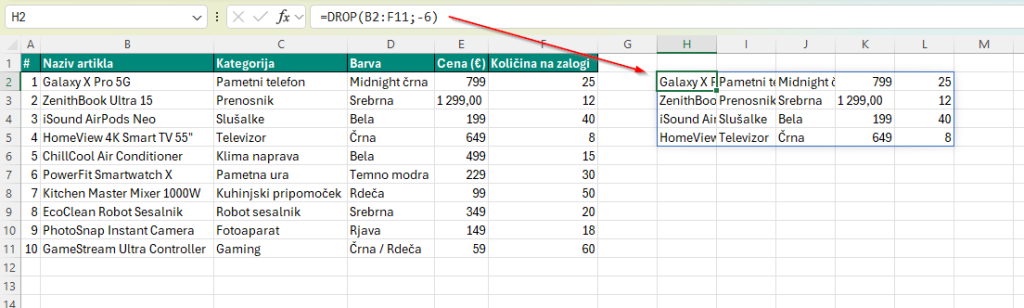
Opazimo, da smo uporabili negativno število. Rezultat bo tabela z vrsticami 1 do 4 (Galaxy X Pro 5G, ZenithBook Ultra 15, iSound AirPods Neo in HomeView 4K Smart TV 55″).
Primer #3: Odstranimo določeno število stolpcev na levi
Če nas zanimajo samo podatki o cenah in zalogi, prvih nekaj stolpcev sploh ne potrebujemo. Naša tabela ima stolpce od B do F, kar pomeni:
- B = Naziv artikla
- C = Kategorija
- D = Barva
- E = Cena (€)
- F = Količina na zalogi
Če želimo odstraniti prve tri stolpce in obdržati samo ceno in zalogo, uporabimo:
=DROP(B2:F11; 0; 3)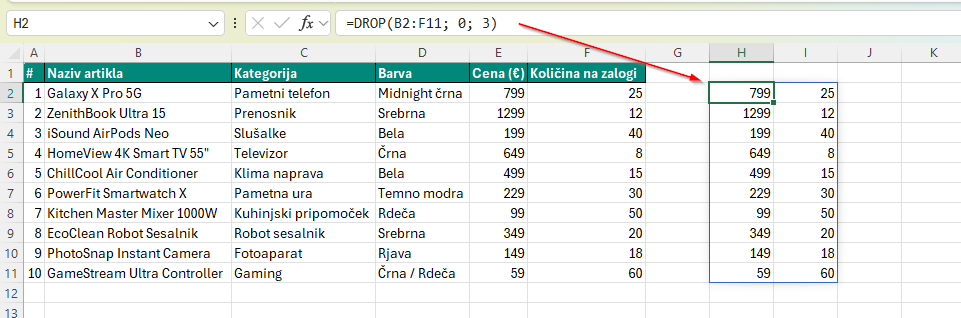
- Parameter za vrstice je 0, ker jih ne odstranjujemo.
- Parameter za stolpce je 3, ker odstranjujemo tri stolpce z leve.
Rezultat bo preprosta tabela s stolpcema Cena (€) in Količina na zalogi.
Primer #4: Odstranimo določeno število stolpcev na desni
Morda pa želimo pripraviti izsek, kjer vidimo le naziv artikla, kategorijo in barvo, brez podatkov o ceni in zalogi. Ker želimo odstraniti zadnja dva stolpca, uporabimo negativno število pri stolpcih:
=DROP(B2:F11; 0; -2)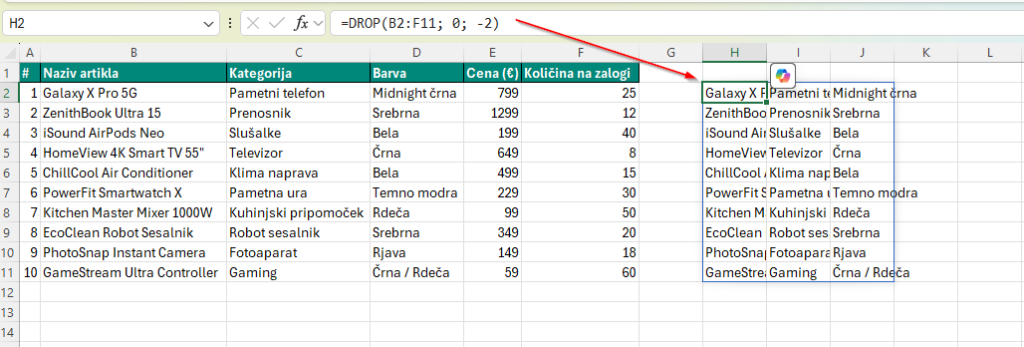
Tako bomo dobili tabelo s prvimi tremi stolpci in odstranili stolpca Cena (€) ter Količina na zalogi.
Funkcija DROP je odlična rešitev, ko želimo hitro pripraviti pregledne izseke tabel brez kopiranja in brisanja podatkov.
Najpomembnejše prednosti so:
- Prihranek časa – ni več ročnega izrezovanja podatkov.
- Dinamičnost – ko se izvorna tabela spremeni, se posodobijo tudi izseki, ustvarjeni s funkcijo DROP.
- Fleksibilnost – lahko odstranimo vrstice od zgoraj ali spodaj, stolpce z leve ali desne, vse z eno samo formulo.
Če kombiniramo funkcijo DROP z drugimi dinamičnimi funkcijami, kot sta FILTER ali SORT, lahko zgradimo močne dinamične tabele, ki se samodejno prilagajajo.