
V Excelu lahko s kombinacijo funkcij DROP, FILTER in SORT ustvarimo dinamične poglede svojih podatkov, ki se samodejno posodabljajo ob vsaki spremembi tabele. Ročno filtriranje, brisanje stolpcev ali preurejanje tabel lahko vzame veliko časa, poleg tega pa se moramo ob vsaki novi spremembi podatkov truditi znova.
Poglejmo primer, pri katerem je v Excelu na voljo tabela inventarja z desetimi izdelki, kjer so zapisani naziv, kategorija, barva, cena in količina na zalogi. Cilj je pripraviti kratko poročilo z najdražjimi izdelki, ki bo pregledno in brez odvečnih podatkov.
Pri tem je treba doseči naslednje:
- Odstraniti vse izdelke cenejše od 200 €, da ostanejo samo relevantni podatki.
- Urediti seznam po ceni, od najdražjega proti najcenejšemu.
- Poenostaviti tabelo, da prikaže le podatke o izdelku, kategoriji, ceni in zalogi, brez stolpca z barvo.
Namesto ročnega filtriranja, sortiranja in brisanja stolpcev se vse to uredi z dinamično formulo, ki se samodejno posodobi, kadar se spremeni cena ali se v tabelo dodajo novi izdelki:
=DROP(SORT(FILTER(B2:F11; E2:E11>200); 4; -1); 0; 3)Razlaga posameznih delov formule:
- FILTER(B2:F11; E2:E11>200) – izbere samo izdelke, dražje od 200 €.
- SORT(…; 4; -1) – uredi filtrirane izdelke po ceni (4. stolpec) od najdražjega proti najcenejšemu.
- DROP(…; 0; 3) – odstrani prve tri stolpce, da ostanejo samo podatki, pomembni za poročilo.
Rezultat je pregledna in dinamična tabela TOP izdelkov, ki je vedno ažurna in primerna za analizo ali pripravo poročila. Spodaj je navedena tudi razlaga po korakih.
Korak #1: Filtriranje podatkov z FILTER funkcijo
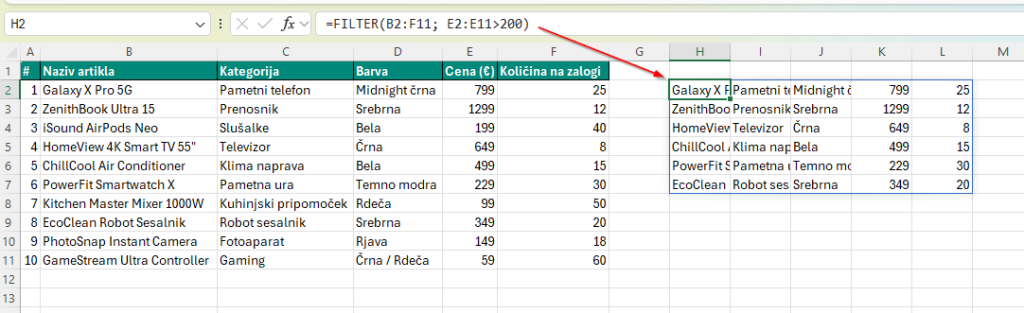
Najprej želimo prikazati samo izdelke, ki so dražji od 200 €.
=FILTER(B2:F11; E2:E11>200)- B2:F11 – celoten obseg brez naslovne vrstice.
- E2:E11>200 – pogoj za filter (cena več kot 200 €).
Rezultat bo tabela z izdelki, ki presegajo 200 €:
Korak #2: Razvrščanje filtiranih podatkov z SORT funkcijo
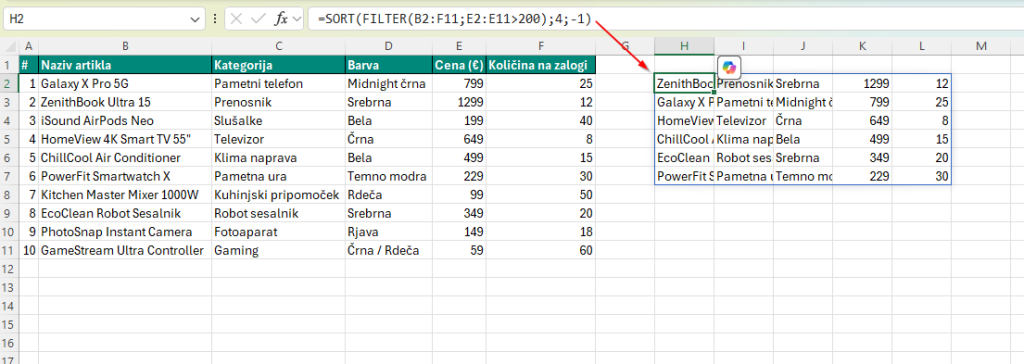
Če želimo seznam urediti po ceni od najdražjega do najcenejšega, kombiniramo FILTER z SORT:
=SORT(FILTER(B2:F11; E2:E11>200); 4; -1)- 4 – stolpec Cena (€) je 4. stolpec v obsegu B2:F11.
- -1 – urejanje v padajočem vrstnem redu.
Zdaj dobimo seznam dražjih artiklov, urejenih od najdražjega proti najcenejšemu.
Korak #3: Odstranjevanje nepotrebnih stolpcev z DROP funkcijo
Za hitro analizo ne potrebujemo stolpca z barvo izdelka. Ker je Barva 3. stolpec v obsegu, lahko stolpec odstranimo z DROP funkcijo:
=DROP(SORT(FILTER(B2:F11; E2:E11>200); 4; -1); 0; 3)- 0 – ne odstranjujemo vrstic.
- 3 – odstranimo prve tri stolpce (št., Naziv artikla in Kategorija).
Če pa želimo ohraniti Naziv in Kategorijo, odstraniti pa samo barvo, potem uporabimo kombinacijo CHOOSECOLS ali bolj prilagojen pristop, kjer odstranimo stolpec z desne ali leve glede na potrebo.
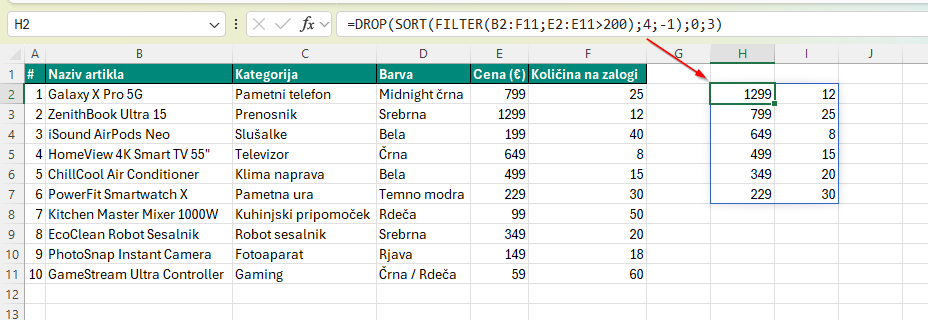
Rezultat: Dinamična tabela TOP izdelkov nad 200 €, brez stolpca z barvo.
Prednosti takšne kombinacije:
- Tabela se samodejno osveži ob vsaki spremembi cen ali dodajanju novih izdelkov.
- DROP omogoča, hitro odstranjevanje nepotrebnih stolpcev ali vrstic, brez ročnega urejanja.
- SORT in FILTER poskrbita, da so podatki vedno relevantni in pregledni.